ラベル iPad/iPhoneを活用する の投稿を表示しています。 すべての投稿を表示

文書画像から文字情報抽出「OCR」

カメラで撮影した文書画像から文字情報を抽出することのできる iPhone App はたくさんあります。その中でもシンプルで使いやすく、文字の認識率も良い App だなと思ったので、その名も「OCR」という App の操作手順をまとめました。VoiceOver を起動した状態での操作手順です。ただし、文字情報の抽出と読み上げまでです。抽出した文字情報を保存する方法については説明しておりません。

また、カメラで画像を撮影する場合、iPhone を固定するアームなどがあると便利です(→たとえばこんなの)。文字情報の抽出を行いたい印刷物を置く位置と iPhone のカメラの位置が、いつも同じ位置になるような工夫があるとより便利に使用できます。

VoiceOver(VO)起動時の OCR 操作手順

1.OCR を起動
  • VO「OCR」と読み上げる。
  • これで OCR の起動を確認できる。
  • 起動して直ぐの画面をホーム画面と呼ぶことにする。
  • ホーム画面には以下の項目が並んでいる。
    • 画像を選ぶ
    • カメラ起動
    • 履歴
    • 広告を表示
    • 広告
ホーム画面
ホーム画面

2.カメラ起動
  • 一本指右フリックで「カメラ起動」を選択する。
  • ダブルタップでカメラを起動する。
  • VO「フラッシュ自動。フラッシュモードを切り替えます」と読み上げる。
  • これでカメラの起動を確認できる。
  • カメラを起動させると以下の項目を VO で確認できる。
    • フラッシュ
    • カメラセレクタ
    • ファインダー
    • カメラモード
    • キャンセル(ボタン)
    • 写真を撮影(ボタン) 
カメラ起動画面
カメラ起動画面

3.写真を撮影
  • 一本指右フリックで VO「写真を撮影。ボタン」を選択する。
  • 印刷部の上に iPhone をかざし印刷物をファインダー内に納める。
  • ダブルタップで写真を撮影する。
  • 写真撮影後の画面では以下の項目を確認できる。
    • イメージ(撮影後の画像)
    • 再撮影(ボタン)
    • 写真を使用(ボタン) 
写真撮影後の画面
写真撮影後の画面

4.イメージから文字情報を抽出
  • 写真撮影後の画面。
  • 一本指右フリックで VO「写真を使用。ボタン」を選択する。
  • VO「写真を使用。ボタン」をダブルタップする。
  • VO「OCR 見出し」続けて「OCR。戻るボタン」を読み上げる。
  • この時点で印刷物のイメージからの文字情報抽出が終了している。
  • 文字情報抽出結果画面では以下の項目を確認できる。
    • OCR(戻るボタン)
    • 文字情報の抽出結果(選択すると文字を自動で読み上げ開始)
    • 保存する(ボタン)
    • 広告 
  • VO フォーカスが「OCR。戻るボタン」にあれば一本指右フリックで抽出文字を読み上げる。
文字情報抽出結果画面
文字情報抽出結果画面

5.ホーム画面に戻る
  • 一本指左フリックで VO「OCR。戻るボタン」を選択する。
  • VO「OCR。戻るボタン」をダルブタップする。
  • ホーム画面に画面に切り替わる。
  • VO「OCR 見出し」と読み上げる。
  • 文字情報の抽出結果画面からホーム画面に戻ると、抽出された文字と撮影したイメージは自動的に削除される。
ホーム画面
ホーム画面

八王子市がタブレット端末を日常生活用具に!

平成28年7月1日より、東京都八王子市はタブレット端末およびアプリを、日常生活用具の一部の種目において選択可能としました。タブレット端末を障害のある方の日常生活用具として申請を正式に認めたのは、記憶する限り国内においてはじめてであると思われます。

視覚障害に関連したところでは次の用具が該当します。
  • ポータブルレコーダー
  • 活字文書読み上げ装置
  • 視覚障害者用拡大読書器
ポータブルレコーダー、活字文書読み上げ装置としての選択においては、視覚障害1・2級のみと対象者がしぼられています。しかし、視覚障害者用拡大読書器としての選択では「学齢児以上の視覚障害者」となっており、視覚障害等級による対象者の制限はありません。

どの用具においても限度額は50,000円です。たとえば、現在の価格で iPad Air 2 16G や iPad mini 4 16G ならば限度額内で申請可能です。限度額内でアプリも含めて申請を認めていただけるのであれば、有益なアプリを同時に申請することもできるのですが...。詳しいことは八王子市役所に問い合わせが必要です。

注意しなければならないのは、タブレット端末を選択すれば何でもうまくいくか、というとそうではないということです。タブレット端末を支給されても、 難しくて思う通りに使えないなどの問題もでてきます。申請前にどこかで試してみるなどして、ご自身の眼の状態、操作のわかりやすさとの関連性を十分に検討する必要があります。専門的な知識のある方に相談することをおすすめします。

 八王子市の関連ページ
http://www.city.hachioji.tokyo.jp/korei_shogai/53849/054858.html

タブレット支給について
http://www.city.hachioji.tokyo.jp/dbps_data/_material_/_files/000/000/054/858/hptab.pdf 

iPadで文字の音声入力を簡単にする印付け

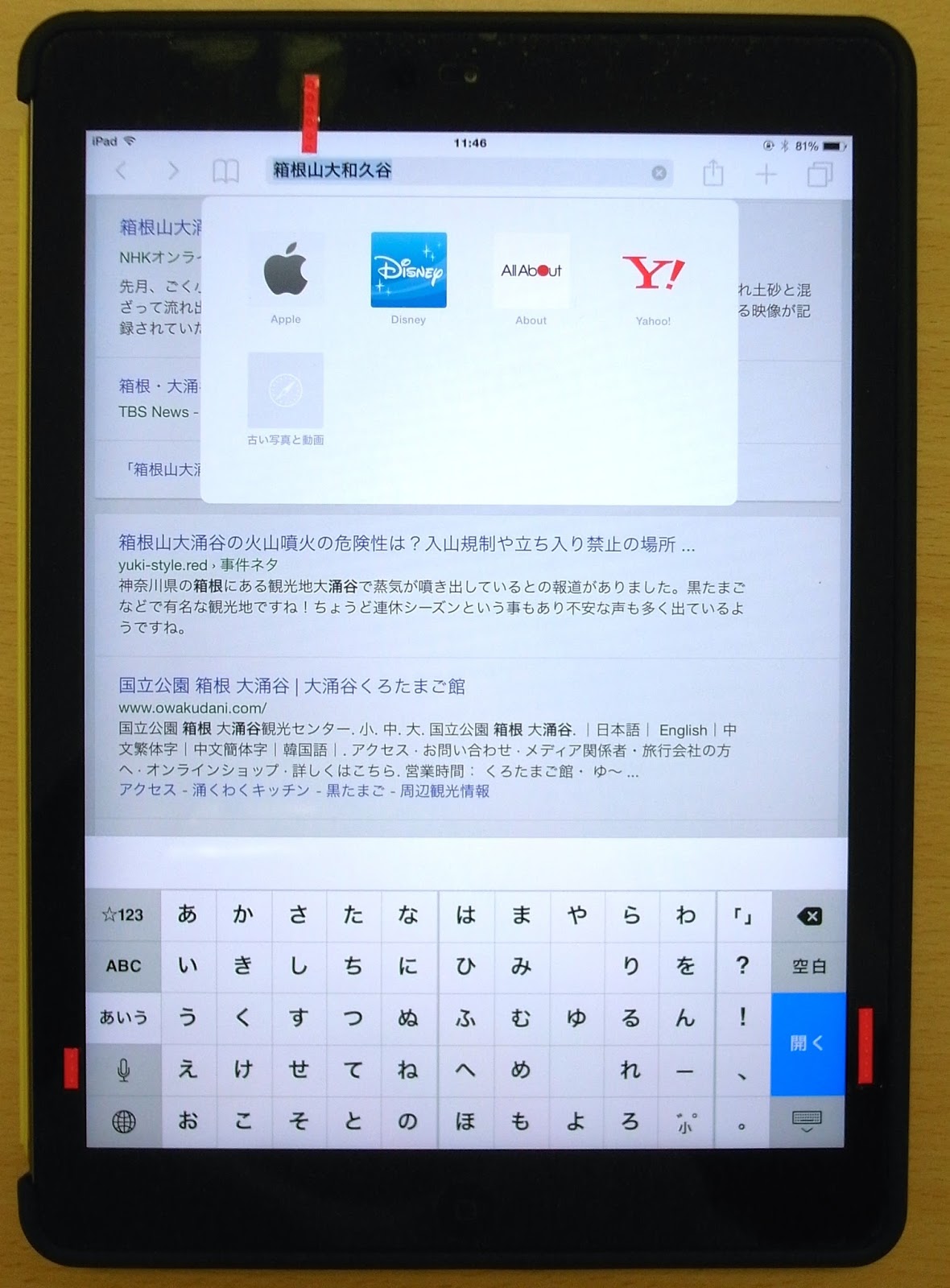
iPad のタッチパネルを利用するとき、ボタンの位置がどうしてもわからなくなります。そんなときには、触れてわかるシールを画面横に思い切って貼付けることで解決します。

左に示した例は、Safari を起動し、検索キーワードを Siri で音声入力するときの様子です。iPad を操作する人の視機能やレベルにもよると考えられますが、この場合には3ヶ所に印をつけました。画面上部のキーワードを入力するテキストボックスの上、左下の「音声入力ボタン」、右下の「開くボタン」です。画面上部の縦長のシールの下を触れ、左下の縦がなシールの右を触って音声入力、その後右下の縦長のシールの左を触れて開く、その後は検索結果を読む、となります。

このときは、ボタンの位置、手順の把握、どちらにも使えて便利だね、ということで操作練習を終えました。たくさんの箇所にシールを貼付けたくなりますが、目的をしぼって必要最小限にとどめておくのが大事です。これが最善かどうかわかりませんので、試しながら練習してみたいと思います。

スキャン箱を作ってみた!

こちらのページを参考にさせていただきながら、スキャン箱なるものを真似して作ってみました。

参考ページ
「iPhone – 折りたためるスキャン箱(スキャナ)を210円で自作~作り方編(SCANBOXのパロディです)」

ロービジョンの方で、文書を写真にして iPad で読みたいという方がおります。しかし、iPad を被写体に向けてピントを合わせ続け、撮影するのはなかなか大変です。そういう方には有効なのではないでしょうか?特にご高齢の方には都合が良いと思われます。


材料と費用は、厚紙 108円、マジックテープ 108円、です。どちらも100円均一ショップで購入できます。参考ページではA3サイズの厚紙を使用していますが、最寄りのお店ではそのサイズを販売していなかったため、B4サイズの厚紙で作成しました。あとはガムテープ、接着剤、はさみ・カッターがあれば作れます。

本来、iPhone をのせて使用する箱ですが、ご覧の通り、iPad mini までならば手放しでのせることができました。iPad は、大きいのと重たいのと、そんな理由から手放しでのせることはできません。天板をもっと大きく、厚紙ではなく別の材料でスキャン箱を作る必要があります。

左:ライトなし    右:ライトあり

試しに撮影してみました(左写真)。撮影に使用したのは iPad3 です。A4の用紙1枚を1枚の写真として撮れました。あとはこの画像をピンチ・アウトして拡大すれば良い、というわけです。

しかし、少々暗いのが気になります。 スキャン箱は片側しか開いていないため、被写体に明るさの勾配もできています。そこで、明るくかつ明るさの勾配ができないように、開口部からライトで照らして撮影をしなおしました(右写真)。今度は明るさも均一に撮影できました。透明な板で作成すればライトも不要ですが、今回のスキャン箱の場合には必要ですね。天板にもう一つ穴をあけ、その穴にライトを差し込むのも良いかもしれません。iPhone ならば、LED のフラッシュライトを使えるでしょう。

iPad用スタンドの新しい発想

拡大読書器としてiPadを使用することの紹介頻度が増えてきました。この場合、iPadを紙面より少なくとも8cm以上は浮かせる必要があります。手で持ち続けることは難しいので、スタンドを使用してiPadを固定することを考えなくてはなりません。

アーム式のスタンドが多く販売されています。おそらくこのすべては、iPadを固定し、読みたいものを動かすという方法をとらなくてはなりません。それだと読み物の動きと連動し、画面の映像が流れてしまいます。読んでいた場所もわからなくなるかもしれません。

そこで発想の転換です。紙をほとんど動かさず、iPadを左右にスライドさせ、映す場所をずらし、文字を読むとしてはどうだろうか?そういう話をしていたら、とある患者さんのご家族がそれを形にしてきてくれました。画面に表示する文字をその患者さんがすらすらと読める大きさにして表示したら、ちょうど新聞の一段を映せるようになっています。新聞は固定され、画面一杯に表示されている文字を読んだら、iPadを左右にスライドさせて次に読む場所を表示します。この繰り返しで文字を読んでいくことができます。

 患者さんも、「いろんなスタンドを試したけど、この手作りのスタンドが一番使いやすい」と言っていました。作ったご家族にとってはこれ以上ない褒め言葉です。

iPadカメラ機能活用事例のです

調べごとをしていたらこういうHPにあたりました。
他の記事も結構、おもしろいですよ。

http://cocktailz.jp/column/viewpoint/ipadcamera.html